Comment transférer ses fichiers via SFTP facilement
Publié le 24/07/2025 Jordan 5 minutes de lecture
I. Pourquoi utiliser le SFTP ?
Le SFTP (Secure File Transfer Protocol) permet d’accéder directement aux fichiers de votre serveur.
C’est idéal pour :
- Ajouter ou modifier des ressources (ex : scripts, maps, skins…).
- Sauvegarder vos fichiers manuellement.
- Gérer les fichiers de configuration.
✅ Le SFTP est rapide, sécurisé et indispensable pour personnaliser votre serveur efficacement.
II. 🛠️ Étapes à suivre
🔹 Étape 1 — Téléchargement
Téléchargez et installez un logiciel SFTP gratuit :
Ces outils sont compatibles avec OctoHeberg et très simples à utiliser.
🔹 Étape 2 — Connexion SFTP
- Connectez-vous à votre panel OctoHeberg.
- Allez dans Système > Details SFTP.
- Récupérez les informations suivantes :
- Adresse SFTP
- Port
- Nom d’utilisateur
- Mot de passe (C’est le même mot de passe que celui de votre compte)
🔹 Étape 3 — Transfert de fichiers
- Lancez FileZilla ou WinSCP.
- Entrez les identifiants récupérés et connectez-vous.
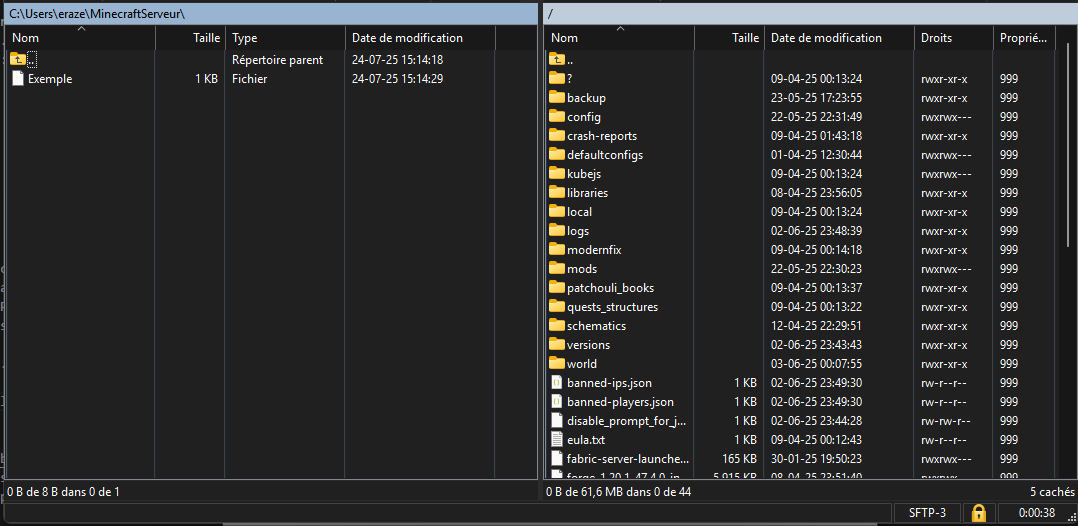
- Une fois connecté, vous verrez deux panneaux :
- Gauche : les fichiers de votre PC.
- Droite : les fichiers de votre serveur.
- Faites un glisser-déposer vers le bon dossier :
resources/pour vos scripts fiveM.addons/pour gmod.- Ou tout autre emplacement adapté selon votre serveur.
📌 Important :
⚠️ Ne supprimez jamais les fichiers système essentiels (ex :
alpine).💾 Pensez à effectuer des sauvegardes régulières avant toute modification importante.
✅ Besoin d’aide ?
Une erreur lors de la connexion SFTP ? Un fichier introuvable ?
Notre équipe peut vous aider à tout moment.
Rejoignez notre Discord OctoHeberg pour un support rapide et gratuit.